主流Agent文件目录解析
本篇文章主要梳理一下现在主流的Agent框架如何做文件系统管理的,如会话、记忆如何存放,如何做项目隔离等等。
引言
随启随用的成熟Agent框架大大简化了我们的工作流,但其目录结构和文件组织形式却常被忽略,所以本文将针对Claude Code、Codex和Copilot三大主流Vibe Coding Agent框架的文件系统进行简要介绍。
Claude Code
Claude Code的目录分为两种,即全局~/.claude/和项目级.claude/,且项目级配置的优先级高于全局配置。
首先,我们以全局文件目录入手,展示Claude Code的文件目录是如何组织的
~ # 用户目录
├── .claude.json # 自动生成的本地应用状态文件,用于保存登录会话、MCP配置等运行时信息
└── .claude/ # 全局个人配置,跨所有项目生效
    ├── CLAUDE.md # 全局个人记忆,每次会话与项目CLAUDE.md同时加载冲突时项目级优先
    ├── settings.json # 全局默认设置包括权限/hooks/模型/env,会被项目级settings.json覆盖
    ├── keybindings.json # 自定义快捷键映射,启动时加载,文件变更后热重载
    ├── stats-cache.json # /usage展示的token与费用累计统计缓存,永久保留,不自动清理
    ├── remote-settings.json # 企业managed settings本地缓存;每次启动刷新,永久保留
    ├── history.jsonl # 所有会话中输入过的prompt历史,支持上箭头跨会话回调,永久保留
    ├── .last-cleanup # 记录上次自动清理的时间戳,启动时用于判断是否触发清理任务
    ├── .last-update-result.json # 记录上次自动更新的结果即成功/失败/版本号,用于显示更新提示
    ├── settings.json.ds # settings.json的结构说明文件文件,用于IDE做自动补全和校验
    ├── themes/ # 自定义颜色主题
    │   └── <name>.json # 通过/theme创建或手写,/theme <name>切换
    ├── rules/ # 全局规则
    │   └── *.md # 可以随意命名,无paths参数每次启动时加载,有paths匹配文件进入上下文时加载
    ├── skills/ # 全局个人技能,任意项目中用/<name>调用,或由Claude自动触发
    │   └── <name>/ # name为自定义字段
    │       ├── SKILL.md # description决定Claude是否自动触发,支持$ARGUMENTS
    │       └── [辅助文件] # 与SKILL.md捆绑的参考文档、模板、脚本等,Claude可按需读取
    ├── commands/ # 单文件命令,旧机制,现已与skills合并,并建议新工作流改用skills
    │   └── <name>.md # /<name>调用;同名时skill优先于command
    ├── agents/ # 用于定义具有独立上下文与工具权限的子Agent
    │   └── <name>.md # @<name>手动调用或由Claude自动委派
    ├── workflows/ # 由Claude生成或用户定义的可执行工作流脚本,用于把多步骤任务自动化成一个命令
    │   └── <name>.js # 启动时加载为/<name>命令,会被同名项目级workflow覆盖
    ├── agent-memory/ # memory:user子代理的跨项目持久记忆
    │   └── <name>/ # name与agents中的保持一致
    │       └── MEMORY.md # 子Agent自动维护,启动时注入system prompt,注入前200行或25KB
    ├── output-styles/ # 用于定义回答的语气、结构和表达方式,会话启动时注入system prompt
    │   └── *.md # 通过settings.json中的outputStyle字段设置启用
    ├── plugins/ # 插件市场与已安装插件数据,由claude plugin命令管理,不建议手动编辑
    │   ├── config.json # 全局插件配置
    │   ├── installed_plugins.json # 已安装插件列表
    │   ├── known_marketplaces.json # 插件市场源配置
    │   └── marketplaces/ # 已克隆的插件市场内容与插件文件
    ├── ide/ # IDE集成相关的锁文件与通信文件,供IDE扩展与CLI进程协调使用
    ├── sessions/ # Desktop应用的会话窗口状态,用于应用重启后恢复多会话面板,CLI不使用此目录
    ├── cache/ # 通用运行时缓存,存放插件、MCP或其他功能的临时计算结果
    ├── daemon/ # 后台守护进程的PID与socket文件,用于CLI与IDE插件之间的进程管理与通信协调
    ├── telemetry/ # 遥测数据缓存,用于记录匿名使用统计与性能指标,用于产品优化,可通过配置关闭
    ├── statsig/ # 用于产品功能灰度和实验控制的配置缓存,属于产品优化的“开关层”。
    ├── projects/ # 项目级持久数据存储,包含会话记录与衍生记忆
    │   └── <project-path>/ # 以代码库绝对路径命名
    │       ├── <session>.jsonl # 完整某次会话记录,默认保留30天,通过cleanupPeriodDays修改
    │       ├── <session>/ # 单次会话附属数据目录
    │       │   ├── subagents/ # 子代理会话记录,随父session一起清理
    │       │   └── tool-results/ # 大型工具输出溢出文件
    │       └── memory/ # Claude自动积累维护的项目知识,永久保留
    │           ├── MEMORY.md # 记忆索引,每次启动加载前200行或25KB,由Claude自动维护
    │           └── <topic>.md # 按主题拆分的记忆文件,如debugging.md,相关任务时按需加载
    ├── file-history/ # Claude Code修改文件前做的的快照,用于后续/undo回滚
    │   └── <session>/ # 按会话存储的文件原始状态,默认保留30天
    ├── plans/ # 在Plan Mode下生成的任务计划草稿和执行蓝图的存储目录,默认保留30天
    ├── paste-cache/ # 粘贴内容临时缓存,避免直接塞进对话导致上下文污染或超长问题,默认保留30天
    ├── image-cache/ # 粘贴/拖入的图像文件缓存,默认保留30天
    ├── session-env/ # 每会话环境元数据,用于调试与恢复运行上下文,默认保留30天
    ├── tasks/ # 在执行复杂任务时自动生成的结构化任务拆解列表,默认保留30天
    ├── shell-snapshots/ # 在执行Bash工具时,对运行环境做的快照,用于异常恢复,正常退出时删除
    ├── debug/ # --debug或/debug启动时生成的调试日志,默认保留30天
    └── backups/ # ~/.claude.json配置迁移前的时间戳备份,默认保留30天
Claude Code的全局目录用于定义跨项目的个人默认行为和工具能力,而项目级目录用于存储单个代码库的专属规则、记忆与执行上下文,项目级目录如下:
MyProject/ # 示例项目根目录
├── CLAUDE.md # 项目总纲领,包含项目说明书、行为约束、工作规范等
├── CLAUDE.local.md # 本地个人偏好,不会被提交至Git
├── .mcp.json # 项目专用MCP服务器配置
├── .worktreeinclude # 指定git worktree新建工作树时需一并复制的文件列表
└── .claude/ # 项目级专属配置目录
    ├── settings.json # 项目共享设置
    ├── settings.local.json # 仅本机生效的项目设置覆盖,不会被提交至Git
    ├── rules/ # 项目专用规则库,功能与全局目录中的类似
    ├── skills/ # 项目专用技能库,功能与全局目录中的类似
    ├── agents/ # 项目专用自定义子Agent,功能与全局目录中的类似
    ├── workflows/ # 项目专用工作流脚本,功能与全局目录中的类似
    ├── agent-memory/ # 项目级专用子代理记忆库,功能与全局目录中的类似
    └── output-styles/ # 项目级输出格式约束,功能与全局目录中的类似
能看到,项目级的目录和全局目录有很多配置是重复的,所以如果在项目级目录中配置,则会覆盖全局目录里面的配置。此外,上述结构可能并不完整。
Codex
相较于Claude Code可以随意配置大模型API的灵活性,Codex更像是一个GPT专用产品,一般都是充值GPT Plus或者Pro使用,当然也有一些手段去强制切换Codex的大模型API,不过需要一些中间件。
Codex的文件目录如下所示:
~/.codex/
├── config.toml # CLI全局配置控制模型工具权限与默认行为
├── auth.json # 存储登录认证信息与访问凭证
├── installation_id # 当前安装实例唯一标识
├── version.json # 当前CLI版本信息
├── cap_sid # 当前能力会话标识用于功能协商
├── history.jsonl # 用户输入历史索引
├── models_cache.json # 模型能力与路由缓存
├── personality_migration # 个性化配置迁移标记
├── sessions/ # 会话事件流按日期存储
│   └── YYYY/
│       └── MM/
│           └── DD/
│               └── rollout-<timestamp>-<uuid>.jsonl # 完整会话日志
├── skills/ # Skills能力包与自定义技能
├── cache/ # 网络请求与资源缓存
├── tmp/ # 临时运行文件
├── .tmp/ # 系统内部临时目录
├── .sandbox # sandbox配置
├── .sandbox-bin # sandbox执行入口
├── .sandbox-secrets # sandbox隔离密钥
├── sandbox-YYYY-MM-DD.log # sandbox运行日志
├── goals_<n>.sqlite # Agent任务规划数据库
├── goals_<n>.sqlite-shm # SQLite共享内存
├── goals_<n>.sqlite-wal # SQLite预写日志
├── memories_<n>.sqlite # 长期记忆数据库
├── state_<n>.sqlite # Agent运行状态数据库
├── state_<n>.sqlite-shm # SQLite共享内存
├── state_<n>.sqlite-wal # SQLite预写日志
├── logs_<n>.sqlite # 结构化日志数据库
├── logs_<n>.sqlite-shm # SQLite共享内存
└── logs_<n>.sqlite-wal # SQLite预写日志
可以明显感觉到,其实Codex不像Claude Code一样,按project划分聊天记录,而是按照session直接划分,且多了sandbox相关文件。
Copilot
Copilot其实还可以细分一下,即Copilot CLI和VSCode Copilot。不过大多数情况下,VSCode Copilot的使用比较多一些。
Copilot CLI和VSCode Copilot的区别不在于能力强弱或能不能做某些事情,而在于交互方式:它们本质上共享同一套模型能力,VSCode Copilot更偏向IDE内的实时编码辅助,即补全、理解、人工逐步确认,而Copilot CLI更偏向终端中的任务驱动式交互,即用自然语言生成并组织命令流程。因此差异主要是使用场景和操作形态,而不是底层能力本身。
这里我们先简单介绍一下Copilot CLI的目录文件组织形式,然后主要介绍VSCode Copilot。
如下是Copilot CLI的目录文件组织形式:
~/.copilot/ # Copilot CLI用户主目录,存放所有配置状态会话与插件数据
├── settings.json # 用户主配置文件,用于模型界面行为和功能偏好设置
├── mcp-config.json # MCP服务器配置文件,用于所有会话共享工具连接配置
├── lsp-config.json # 语言服务器配置文件,用于代码智能提示与补全能力
├── instructions/ # 全局指令目录,用于定义所有会话通用行为规则
│   └── *.instructions.md # 全局指令文件,用于自动加载的长期行为约束
├── agents/ # 全局自定义Agent目录,用于定义可复用任务执行智能体
│   └── *.agent.md # Agent定义文件,用于描述任务规划与执行逻辑
├── skills/ # Skills能力模块目录,用于封装可复用任务能力
│   └── */SKILL.md # Skill定义文件,用于提供结构化任务能力
├── copilot-instructions.md # 全局默认指令文件,用于所有会话基础行为约束
├── extensions/ # CLI扩展目录,用于安装和管理功能扩展
├── hooks/ # 钩子目录,用于在特定生命周期触发自定义脚本
├── permissions-config.json # 权限配置文件,用于记录目录与工具访问授权
├── config.json # 内部状态文件,用于保存运行状态与实验配置
├── session-state/ # 会话状态目录,用于保存每次对话运行过程数据
│   └── <session-id>/ # 单个会话目录,用于存储一次完整交互状态
│       ├── events.jsonl # 会话事件日志文件,用于记录完整交互过程
│       ├── plans/ # 计划目录,用于存放任务执行计划数据
│       └── checkpoints/ # 检查点目录,用于保存阶段性执行状态
├── command-history-state/ # 命令历史目录,用于记录终端输入历史
├── session-store.db # 会话索引数据库,用于跨会话检索与恢复
├── logs/ # 日志目录,用于存放运行调试与错误日志
│   └── *.log # 日志文件,用于记录运行过程与错误信息
├── installed-plugins/ # 插件安装目录,用于存放来自市场或Git的插件
│   ├── <marketplace>/ # 市场插件目录,用于官方插件来源
│   └── _direct/ # 直接安装插件目录,用于Git或URL安装插件
├── plugin-data/ # 插件数据目录,用于存储插件运行时持久化数据
├── ide/ # IDE通信目录,用于VSCode等编辑器连接状态管理
├── mcp-secrets/ # MCP密钥目录,用于存储认证令牌与备用凭证
相比之下,VSCode Copilot的文件目录组织形式就要复杂很多了,它相当于一个扩展,寄生于VSCode的目录里面。
Linux下VSCode的用户配置根目录为~/.config/Code/User/,Windows下为%APPDATA%\Code\User\,我们这里以Windows为例。
首先,我们先看一下VSCode的用户目录,当然不同版本之间可能存在差异:
%APPDATA%\Code\User\ # VSCode用户配置根目录
├── settings.json # 用户全局配置文件用于编辑器行为扩展配置
├── keybindings.json # 自定义快捷键绑定配置文件
├── tasks.json # 任务运行系统配置文件用于脚本执行
├── launch.json # 调试配置文件用于debug运行参数
├── snippets/ # 代码片段目录用于全局代码模板
│   └── *.json # 各语言代码片段定义文件
├── profiles/ # VSCode多配置环境用于隔离开发环境
│   └── <profile-id>/ # 单个profile隔离配置目录
├── globalStorage/ # 扩展全局存储用于跨workspace持久化数据
│   └── github.copilot-chat/ # Copilot Chat扩展全局状态存储
│       ├── chatConfig.json # Chat功能配置缓存
│       ├── models.json # 模型路由配置与可用模型列表
│       ├── state.json # 扩展运行状态缓存
│       └── telemetry/ # 遥测与使用数据记录
├── workspaceStorage/ # 工作区级扩展状态核心存储
│   └── <workspace-hash>/ # 每个项目唯一hash目录
│       ├── state.vscdb # SQLite扩展状态数据库核心文件
│       ├── state.vscdb-wal # SQLite写前日志文件
│       ├── state.vscdb-shm # SQLite共享内存文件
│       ├── workspace.json # 当前workspace元信息用于记录项目路径和结构
│       ├── chatSessions/ # Copilot Chat会话记录目录
│       │   └── *.jsonl # 按事件流记录的对话日志
│       ├── chatEditingSessions/ # Copilot Agent编辑会话记录
│       │   └── *.json # AI多文件修改操作记录
│       ├── GitHub.copilot-chat/ # Copilot工作区索引与缓存目录
│       ├── extensionStorage/ # 其他扩展工作区数据存储
│       ├── history/ # 工作区文件操作历史记录
│       └── backups/ # 自动保存与崩溃恢复文件
├── sync/ # 设置同步本地缓存用于账号同步状态
└── History/ # 恢复上次编辑状态的轻量行为缓存
可以看到,当VSCode打开某个工作区时,会在workspaceStorage目录下生成一个项目目录,然后所有的Copilot对话日志都会放到这个项目目录里面。
此外,VSCode还有远程目录,结构如下:
~/.vscode-server/data/User/ # 远程服务器上的目录
├── workspaceStorage/ # 与本地一致的工作区存储
│   └── <workspace-hash>/ # 项目目录
当用VSCode连接远程服务器目录时,会在本地和远程服务器中,各自生成一个具有相同哈希名字的项目目录。当使用Copilot在远程服务器上对话时,包含local和copilot cli模式,会将对话记录存储在本地的workspaceStorage,而非远端。
VSCode Copilot还有项目级目录,结构如下:
MyProject/.github/copilot/ # Copilot项目级配置目录
├── settings.json # 项目级Copilot行为配置
├── instructions.md # 项目级AI行为指令
└── prompts/ # 预设Prompt
这个项目目录的作用其实和Claude Code的项目目录差不多,都是写给这个项目的一些专属配置。
此外,VSCode Copilot自带Claude Code和Codex的SDK,即使本地没有安装也可以直接使用Claude Code,不过不能切换大模型API,且消耗的是Copilot的额度,最终会将聊天记录保存到~/.claude/projects中。如果通过远程连接,则会创建至远程服务器的.claude文件夹中,如果远程主机上原来没有Claude Code,则会自动创建一个.claude文件夹,用于存储数据。
如果远程服务器上装了Claude Code,那么VSCode能够自动识别Cluade Code在当前项目文件夹中的聊天记录,即VSCode Copilot中的Claude Code SDK和自行安装的Claude Code其实是共用~.claude文件夹的。
值得指出的是,通过claude --resume命令一般看不全所有对话,但是VSCode却能全部列出来。
这里还要分享一个小技巧,如果想在远程服务器上不安装Claude Code的情况下,使用本地VSCode中的Claude Code,且想自己配置大模型API,则需要安装Claude Code For Vscode插件,并在VSCode中的setting->extension->Claude Code中设置setting,具体修改内容可参考如下:
{
    "files.autoSave": "afterDelay",
    "workbench.startupEditor": "none",
    "workbench.colorTheme": "Dark Modern",
    "claudeCode.preferredLocation": "panel",
    "claudeCode.environmentVariables": [

        { "name": "ANTHROPIC_BASE_URL", "value": "https://xxxx" },
        { "name": "ANTHROPIC_AUTH_TOKEN", "value": "xxxxx" },
        { "name": "ANTHROPIC_MODEL", "value": "mimo-v2.5" },
        { "name": "ANTHROPIC_DEFAULT_SONNET_MODEL","value": "mimo-v2.5"},
        { "name": "ANTHROPIC_DEFAULT_OPUS_MODEL", "value": "mimo-v2.5-pro" },
        { "name": "ANTHROPIC_DEFAULT_HAIKU_MODEL", "value": "mimo-v2.5" }

    ]
}
这个插件相当于重新安装了一份Claude Code,而没有使用VSCode Copilot中的,不过最终会被VSCode Copilot识别,并自动添加至VSCode Copilot扩展界面中,如下所示:
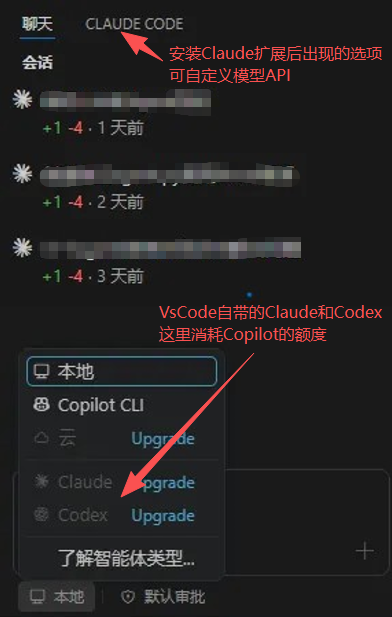
实际上,这两种方式使用的Claude和Codex功能上并没有区别,只不过一个基于Copilot的额度,一个可以自定义模型API。
一些小tricks
- 一般涉及到远程开发,通常会用vscode连接许多服务器,然而,在所有服务器上面都安装codex或claude code很不优雅,于是有个比较优雅的解决方案是,直接在vscode中安装codex和claude code扩展,这样便可以免去在服务端中再安装agent cli,而且,claude code的扩展可以直接在vscode中配置第三方api。
- 如果想用codex和claude code官方的登录方式,而不是用api,则需要开启本地机器的代理,于是又涉及到配置本地系统代理,有点不优雅,所以,这种情况下,就必须在服务端中安装codex和claude code的客户端了,并在服务端中配置好系统代理,这样当vscode打开codex或claude code时,会惊奇的发现,它居然直接使用了远端的cli,于是便不再需要配置本地的系统代理,如果使用本地的codex,则需要在.codex中添加.env文件,配置代理,不然websocket代理会不正常,详见。
- 相较于codex、claude code等Agent的CLI,用vscode的扩展会更爽,因为不仅有图形化界面,可以直观看见代码修改的前后对比,还有针对ide的优化,比如鼠标选中的内容或者打开的文档可以直接加载到当前会话上下文中,比CLI爽多了。
体验了claude code和codex一段时间,发现一个主要的区别是,claude code默认情况下每次写文件/执行命令都会要求用户点击同意才会继续,而codex却只有执行命令才会让用户审查是否同意,这一点很烦啊,如果事先没有git备份,codex一乱改直接炸了,此外,总而言之,claude code高兼容性,可以随意配置第三方API,安全意识较高,codex深度绑定GPT生态,且倾向于一键化任务,减少人工干预。
References
[1] https://code.claude.com/docs/en/overview
[2] https://docs.github.com/en/copilot/reference/copilot-cli-reference/cli-config-dir-reference